



Cómo Conectar Escritorio Remoto Chrome, con Tu Cuenta de Gmail
Desde el Navegador Chrome, podemos Acceder a la Web del Escritorio Remoto de Chrome con,
https://remotedesktop.google.com/


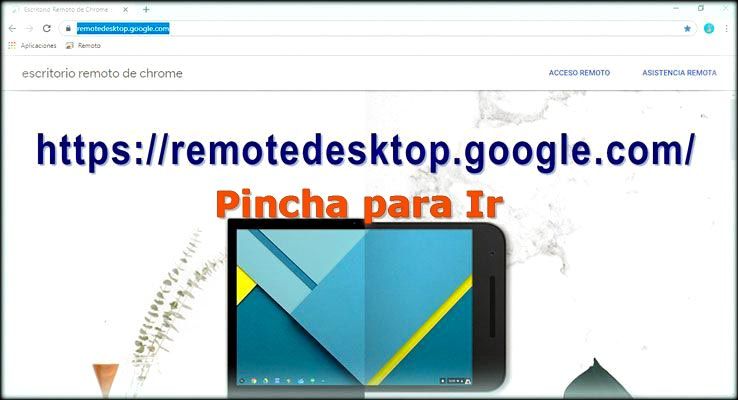
Puedes Pinchar en la Imagen, para Ir Directamente
Con Tu Cuenta de Gmail, es con la que se pueden Configurar Equipos, para Poder Acceder a Ellos, desde Tu Gmail y a través de Chrome, cada vez que lo Necesites.
Solo hace falta que tengas encendido el equipo o que alguien te lo encienda Remotamente. Desde que se cargue Windows, ya puedes Acceder, Poner Tu Contraseña y Acceder al Escritorio, con lo que podrás trabajar remotamente. Como Si Estuvieras Delante.
Si lo Que Vamos a hacer, es Dejar un
Equipo Encendido. Debemos de mirar en:
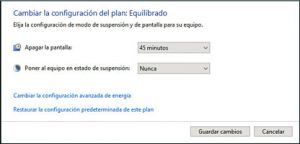
➡️ El Panel de Control (de nuestro Equipo)
▶ Opciones de Energía
▶ Cambiar configuración del Plan
✅ Cambiar:
Poner el Equipo en Suspensión, a Nunca
Si es la 1ª Vez, en el Usuario de Tu Chrome.
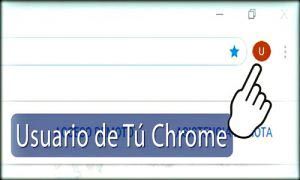
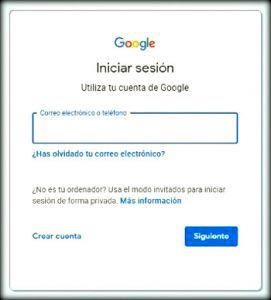

Te pedirá que Introduzcas el Usuario y Contraseña de la Cuenta a la que se Asociará el Escritorio Remoto
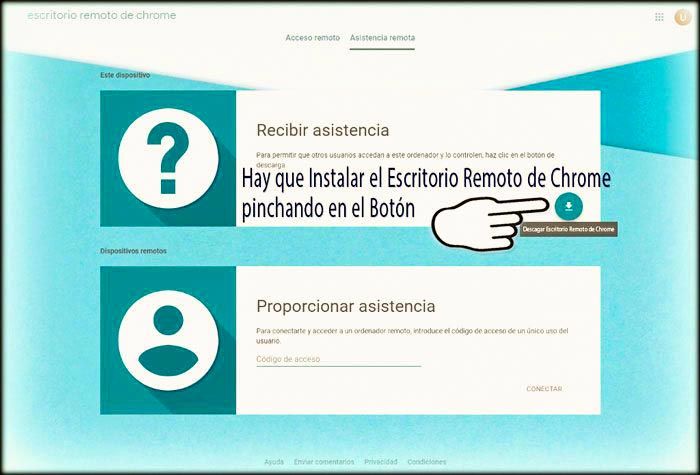
Para Generar el Nº que tienes que Transmitir, a quien quieras que se conecte a tu equipo, tienes que instalar la primera vez, el programa que Genera el Número y con el que se realiza la conexión.
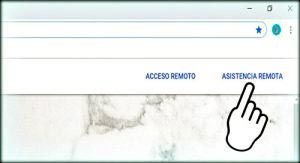
Le Saldrá una Ventana Emergente de Chrome, con la Opción, como la que Tiene en la Siguiente Imagen:

Una Vez hayas dado permisos e instalado la Aplicación, que a veces le pedirá que se identifiques con la Cuenta de Gmail a la que Asociaste el Escritorio Remoto, y Ya Saldrá la Opción de Generar el Número.
Ojo, a veces, después de Instalar, se queda en un bucle de pedir que Te Identifiques. La Solución, Cierre el Chrome y vuelva lo a abrir.